Positionnement
Dans le positionnement, on classe les oprations basiques qui servent dplacer et dformer les objets : translation, homothtie et rotation.
Translation
La translation est tout simplement l'opration qui permet de dplacer un objet dans le plan de travail. Pour cela il faut slectionner l'objet dans sa totalit, et de choisir l'opration translation. Cette opration peut aussi s'appliquer plusieurs objets simultanment.
Une boite de dialogue apparait qui permet de dplacer l'objet avec prcision. Le dplacement peut aussi se faire la souris dans la zone de travail.
Le bouton Rcuprer permet de dfinir la position actuelle comme tant l'origine de la translation. Le bouton Rinitialiser replace l'objet la position d'origine.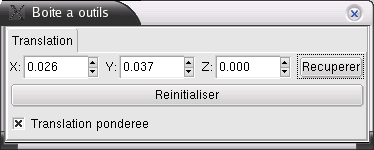
Une option supplmentaire permet de faire des translations pondres : l'objet est dform selon sa distance l'origine de la translation.
En ne slectionnant qu'un ou plusieurs brins et non plus l'objet en entier, l'outil translation, en ne faisant que dplacer le(s) brin(s) slectionn(s), permet de dformer l'objet.
Rotation
L'opration de rotation permet de faire tourner le brin, l'objet ou les objets slectionns autour d'un axe, d'un angle choisi. A l'instar de la translation, si l'objet est slectionn dans sa totalit, on observe une rotation. Si juste un ou plusieurs brins de l'objet sont slectionns, seuls ceux-ci bougeront, et l'objet sera dform.
En choisissant l'opration de rotation dans le menu, on fait apparaitre une boite de dialogue, qui permet de dfinir avec prcision le centre de rotation, le vecteur d'axe de rotation et l'angle de rotation.
Toutes ces valeurs peuvent tre saisies la main. Toutefois si vous voulez faire une rotation la souris, vous ne pourrez agir que sur l'angle de rotation. Le centre et l'axe seront automatiquement dfini selon la vue en cours. L'axe est plac automatiquement perpendiculaire votre vue. Si vous pouvez dplacer le centre aprs coup par la boite de dialogue, l'axe ne pourra tre modifi et sera toujours la perpendiculaire de votre vue.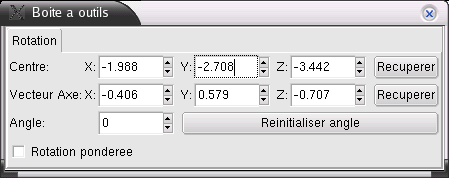
Enfin la rotation pondre permet de faire une rotation des brins de votre objet, d'un angle qui sera fonction de la distance du brin l'axe de rotation. Plus le brin est loign de l'axe, plus son angle de rotation sera importante.
Homothtie
L'opration d'homothtie sert appliquer au brin slectionn, une homothtie par rapport un centre, une droite ou un plan donn. Le centre, la droite ou le plan se dfinit dans la boite de dialogue de l'homothtie uniquement.
Ensuite l'homothtie se fait en modifiant le coefficient dans la boite de dialogue, ou graphiquement la souris.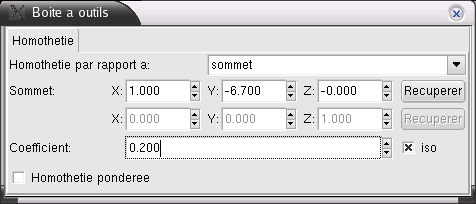
De mme que pour les rotations et les translations, si seulement un ou plusieurs brins de l'objet sont slectionns, seuls ceux-ci bougeront, et l'objet sera dform. Un option permet aussi d'appliquer une homothtie pondre l'objet, les brins les plus loigns se voient appliqus une homothtie avec un coefficient plus important.
Placage
Le placage est une opration qui combine les trois oprations prcdentes (homothtie, translation, rotation) pour parvenir "plaquer" un objet contre un autre. C'est ce qui se passe quand vous effectuez une couture gomtrique entre deux objets.
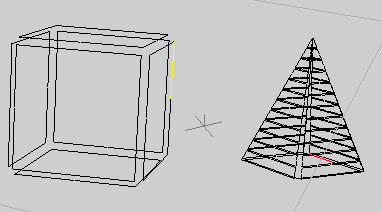
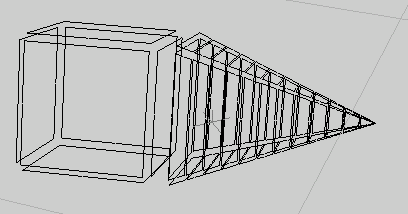
Pour effectuer un placage, il faut slectionner deux objets (ou plutot un brin de chaque objet). Le premier est l'objet qui sera modifi pour pouvoir tre plaqu sur le second. Il existe plusieurs mode de placage : le placage de sommet, d'arete ou de face. Ou alors le mode par dfaut : plaquer intuitif qui permet d'effectuer un placage selon la dimension de l'objet que vous avez slectionn (dans le cas d'un volume, vous aurez un placage de face). Ci-dessous, voici un exemple de placage de face entre une pyramide et un cube
Pondration des dformations
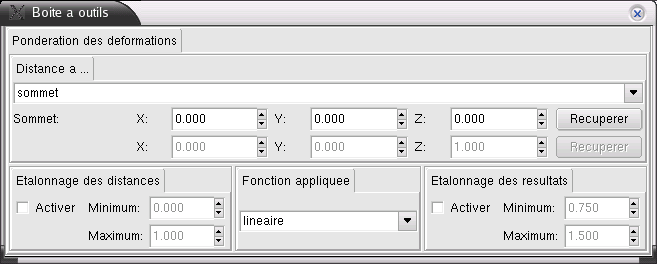
Il est possible de paramtrer la pondration des dformations lors des oprations de positionnement qui le permettent. Toutes les modifications se font l'aide de la boite de dialogue Pondration des dformations qui apparait par le touche F5
Cette boite permet de dfinir l'emplacement du sommet, de la droite ou du plan de rfrence pour la pondration et aussi de choisir la fonction mathmatique pour calculer cette pondration