Interface et Navigation
Aperu
Une fois le logiciel dmarr, vous tes en prsence d'un cran qui ressemble ceci :
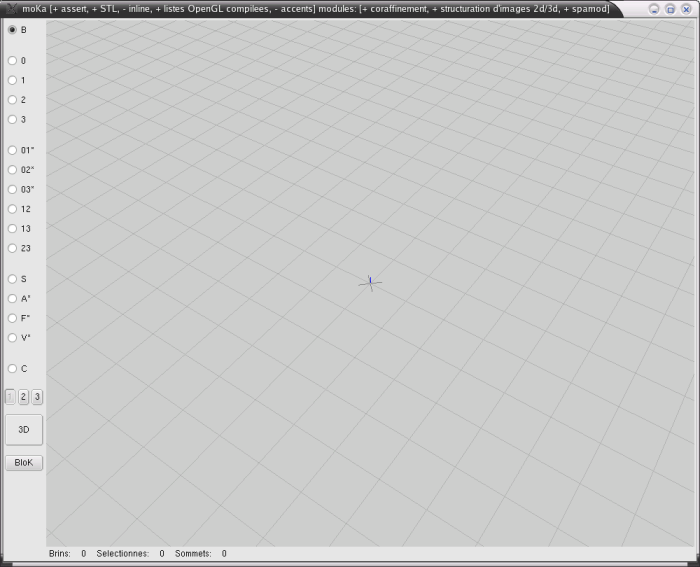
La fentre (redimensionnable) se dcoupe en 4 parties :
La barre de titre, o apparaissent les diffrents modules qui ont t compils et associs votre version de Moka
Le ct gauche affiche les boutons qui servent essentiellement la slection des objets
La barre de status qui donne des informations diverses sur l'objet courant (pour le moment, aucune information n'est prsente).
L'cran central qui est la zone de travail, o vous tracerez vos objets. Une grille est en surimpression pour faciliter le positionnement, ainsi qu'un point d'origine repr par une barre bleue. La mire indique le centre de votre cran
En complment des informations de l'cran principal, le logiciel Moka possde une boite outils (sous forme de boite de dialogue) qui apparaitra en fonction du contexte et des oprations que vous effectuerez, et d'un menu contextuel qui regroupe toutes les fonctionnalits de Moka (obtenu par le click droit).
Interface
Boite outils
Pour faire connaissance avec la boite outils, une des premires possibilits est de faire apparaitre l'aide : F1 ou Espace. Cette boite prsente les raccourcis les plus usuels.
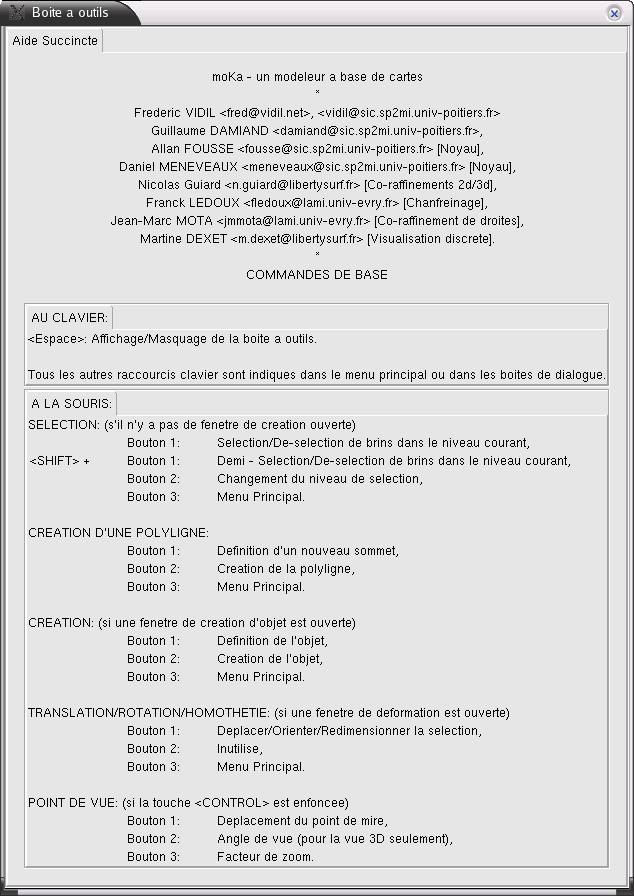
D'autres boites peuvent tre accessibles par les autres touches de fonction F1 - F8. Pour faire disparaitre cette boite, de nouveau F1 ou Espace.
Configuration
Avant de commencer crer des objets, penchons nous sur la zone de travail.
Cette zone est configurable par la boite outils F2.
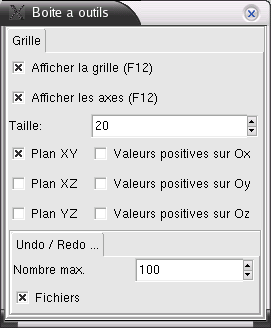
Vous avez la possibilit
d'afficher ou de masquer la grille et/ou l'origine(F12)
de dfinir la taille de la grille (par dfaut la grille est de 20 graduations de chaque ct)
d'afficher ou de masquer les plans entiers ou seulement des demi-plans
de choisir combien d'oprations Moka peut conserver en mmoire pour des annulations ventuelles
Navigation
Une des oprations fondamentales est de pouvoir se dplacer dans la zone de travail. L'interface est suffisament intuitive et tous les dplacements se font la souris. La seule touche utilise est CTRL.
CTRL+ click gauche permet de dplacer horizontalement et verticalement la zone de travail
CTRL+ click milieu permet de faire des rotations de la zone de travail autour de la mire (centre de votre cran)
CTRL+ click droit permet les zooms sur la zone de travail