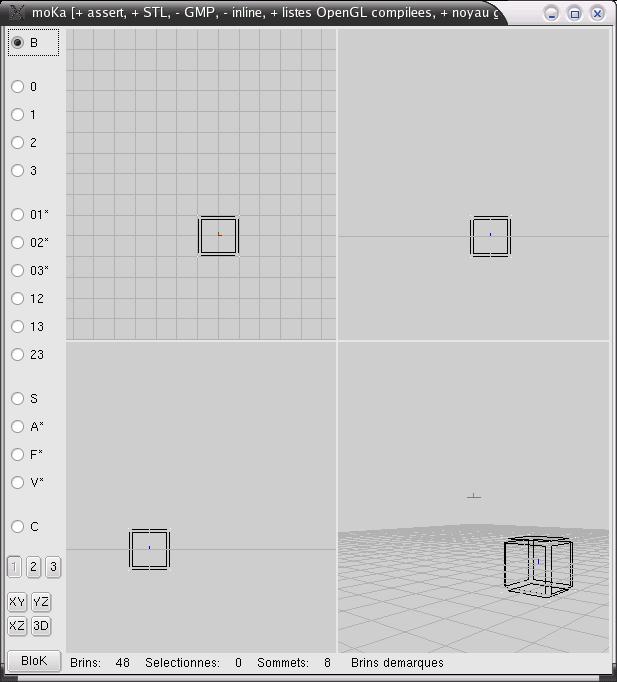
Cration
Cration d'un premier objet
Pour crer un objet, on utilise le menu contextuel de Moka, obtenu par le click droit de la souris.
Le premier menu permet de choisir entre plusieurs objets crer. En slectionnant la nature de l'objet, la boite de dialogue apparait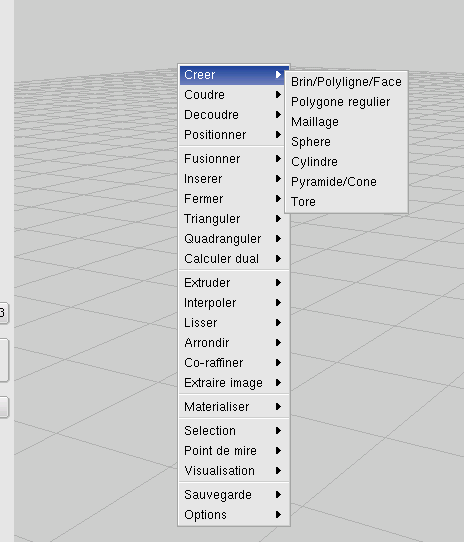
La procdure est semblable pour tous les objets ; aprs la slection de l'objet dans le menu, une boite de dialogue apparait :
Ici l'exemple pour la cration d'un maillage (cube). La boite de dialogue permet de dfinir avec prcision l'objet crer. Position, origine, angles, taille, nombre de faces... Chaque objet a sa propre boite de dialogue de creation comme nous le verrons plus loin.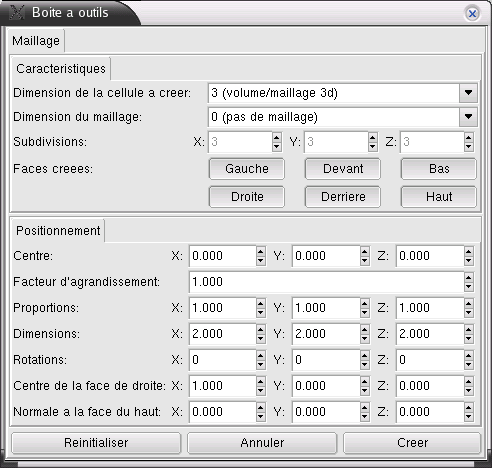
Pour le moment, tentez un essai de cration en cliquant avec la souris sur la fenetre principale pour dterminer le centre de votre objet, et dplacez la souris tout en restant appuy pour lui donner une taille et une orientation. Quand votre objet semble vous convenir, validez le en cliquant sur le bouton crer ou en appuyant sur la touche Entre
Changer la vue
L'objet (ou plutot les objets) peut etre affich selon diffrentes vues. Tout dpend de ce que vous voulez faire avec. Une vue clate est plus pratique pour slectionner des aretes ou des faces. Mais pour visualiser un objet final, peut etre voulez vous le voir en face pleine. Toutes ces options sont slectionnables par la boite de dialogue obtenue par la touche F3 :
.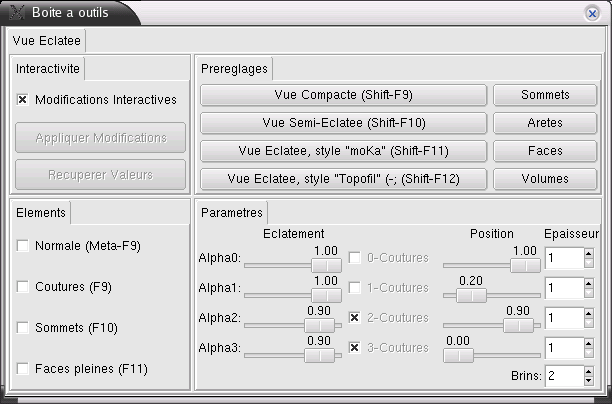
En slectionnant le mode que vous voulez dans la boite de dialogue, ou en appuyant sur les raccourcis clavier correspondants, vous pouvez afficher vos objets de faon compacts, ou semi clats. Vous pouvez aussi choisir les lments afficher ou masquer. Ces nombreuses possibilits de visualisation sont trs dtailles et s'adressent principalement aux spcialistes, ils ne seront pas plus approfondis dans ce document.
Vue plan / 3D
La zone de travail, usuellement affich en 3D, peut etre prsent en deux dimensions selon le plan XY, YZ ou XZ. Pour se faire, le bouton 3D tout en bas de la colonne de gauche permet de basculer d'un mode l'autre.