Chapter 7. Oprations spcifiques
Ce chapitre traite des oprations qui sont spcifiques des domaines d'application. Ces oprations seront donc prsentes trs succinctement dans ce document. Moka tant un logiciel trs ouvert, il pourra terme accueillir beaucoup de modules spcifiques de ce genre, dans des domaines trs varis.
Oprations spcifiques
Arrondir
L'opration d'arrondir des artes est aussi appele chanfreinage. C'est une opration trs utilise et indispensable dans le monde industriel en CFAO.
Moka permet d'arrondir des sommets et des artes selon diverses mthodes que nous ne dtaillerons pas. Le rsultat est visible sur les exemples ci-dessous
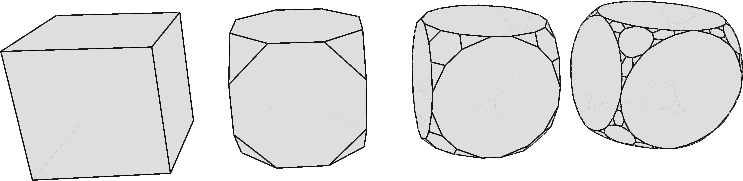
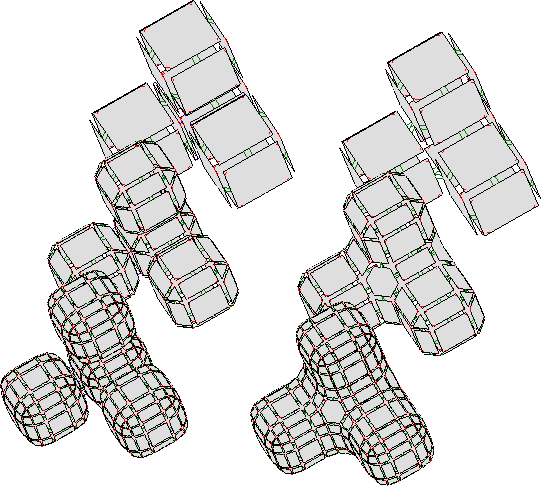
Pour utiliser cette opration, il suffit de slectionner l'arte, le sommet ou le volume que vous dsirez arrondir, et de choisir l'opration Arrondir. Si seul un brin est slectionn, par dfaut ce sera l'arte correspondante qui sera chanfrein. Dans le cas d'arrondi d'un sommet, les artes attenantes sont aussi chanfreines.
Attention toutefois, dans l'tat actuel, lorsque vous utilisez l'opration Arrondir, tous les objets qui ne sont pas de dimensions 3 sont effacs de la zone de travail !
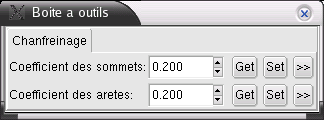
L'importance de l'arrondi appliqu lors du chanfreinage est paramtrable par la boite de dialogue de chanfreinage, obtenue par la touche F8.
Co-raffinement/Oprations boolennes
Le co-raffinement est aussi un outil trs intressant et trs puissant car il permet d'effectuer des oprations boolennes entre deux objets.
Le menu de co-raffinement propose plusieurs options. Nous allons juste dcrire ici les fonctions oprations boolennes, les autres fonctions tant trs proches. L'opration consiste partir de deux objets 2D, ou 3D, d'obtenir leur union et leur intersection.
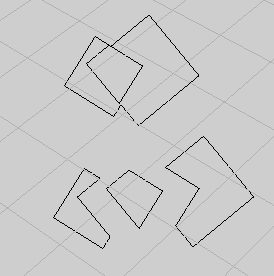
Pour appliquer cette opration, il faut slectionner un brin de l'objet 1 dans le mode de slection 1, puis un brin de l'objet 2. Revenir en mode de slection 1, et appeler l'opration boolennes. Moka calcule alors l'union entre les deux objets, la soustraction des deux objets et leur intersection.
En final, vous avez la soustraction de l'objet 1 par l'objet 2 qui se retrouve slectionne dans le mode de slection 1, la soustraction de l'objet 2 par l'objet 1 dans le mode de slection 2, et enfin l'intersection des deux objets dans le mode de slection 3 (voir figure ci-dessous). En dessous de tous ces objets nouvellement crs, se trouve le rsultat de l'union des objets 1 et 2.
Gologie
Les oprations proposes dans le module de gologie ont t developps pour ce domaine trs prcis, pour pouvoir modliser des couches gologiques et des failles notamment. Elles ne seront pas dcrites dans ce document
Extraire une image
Comme son nom l'indique, cette opration permet d'extraire une image 2D partir d'un fichier et de l'afficher dans la zone de travail. Attention toutefois, c'est une opration trs gourmande en resource, et donc veuillez n'utiliser que des images de petit format.
Pour extraire un objet en 3D partir d'images, il faut avoir une srie d'images qui reprsente l'objet 3D en plusieurs couches. Les images devront tre numrots dans l'ordre et les noms des fichiers doivent tre de la forme nom_fichier-XXX (o XXX est le numro attribu l'image). Dans la boite de dialogue de l'extraction, entrez le nombre de coupes de votre objet et le numro de la premire coupe. Enfin indiquez le chemin de vos images du type /chemin_de_vos_images/nom_fichier-%