Chapter 6. Oprations complexes
- Table of Contents
- Extrusion
- Interpolation/Lissage
Extrusion
Extrusion
L'extrusion consiste donner de l'paisseur un objet. Soit selon un axe perpendiculaire une face (d'un carr vous obtenez un cube), soit selon des chemins plus ou moins complexes.
Il faut choisir, au dpart de cette opration, l'objet qui servira de section votre extrusion. La slection est assez spciale dans ce cas puisque l'objet doit tre slectionn, un brin sur deux ! Pour se faire, choisissez le bouton C dans la colonne de gauche pour pouvoir slectionner l'objet dans sa totalit, et slectionnez un brin tout en appuyant sur la touche shift du clavier. Votre objet est slectionn.
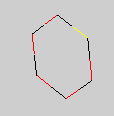
A partir de l, l'objet est prt tre extrud
Extrusion selon normale : permet d'extruder l'objet selon un axe normal. Il est possible d'extruder juste les sommets, les artes ou la face entire. Si on extrude un objet juste selon les artes, le rsultat obtenu sera un tube creux.
Un mode intuitif extrude selon la dimension de votre slection. A noter qu'il est autoris d'extruder un objet de dimension 3. Moka tentera d'appliquer l'opration sur toutes les faces en surface de l'objet. La longueur de l'extrusion est paramtrable dans la boite de dialogue extrusions/paississement (voir plus loin).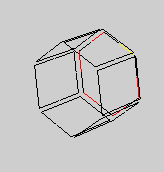
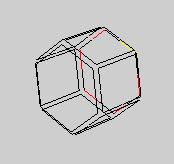
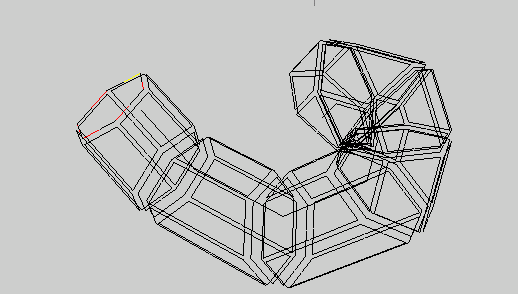
Extrusion selon un chemin. De mme que pour l'extrusion selon la normale, vous avez le choix entre extruder juste les artes de votre objet, ou toute la face. Pour slectionner le chemin d'extrusion, il faut passer en mode de slection 2, qui est reprsent par le petit 2 qui se trouve au dessus du bouton 3D. Une fois dans ce mode, slectionnez le chemin selon lequel votre objet sera extrud. Il est important de revenir en mode de slection 1, avant de slectionner l'opration d'extrusion proprement dite. Par dfaut, l'objet se place la normale du chemin et est extrud tout le long du parcours. Ces divers paramtrages sont modifiables dans la boite de dialogue extrusions/paississement (voir plus loin). L'exemple ci-dessous montre le rsultat de l'extrusion d'un hexagone le long d'un chemin.
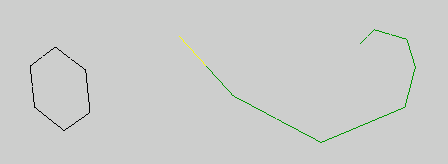
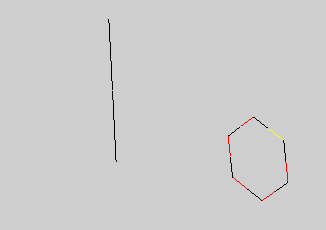
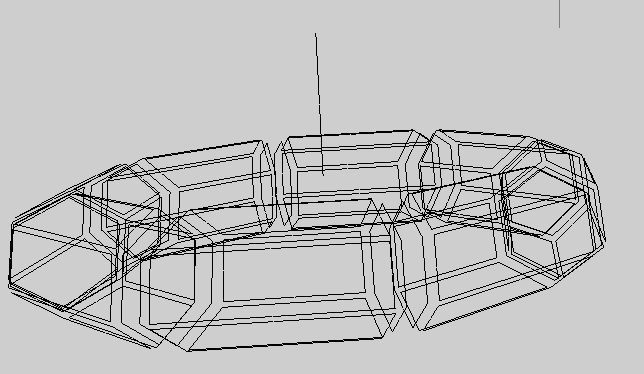
Extrusion selon un axe comme son nom l'indique, extrude l'objet autour d'un axe. La slection de l'axe se fait de la mme faon que pour le chemin : il faut se positionner en mode de slection 2 et slectionner l'axe (et revenir en mode 1).
Paramtres d'extrusion
La boite de dialogue extrusions/paississement obtenue par la touche F6 permet de modifier le comportement de l'extrusion.
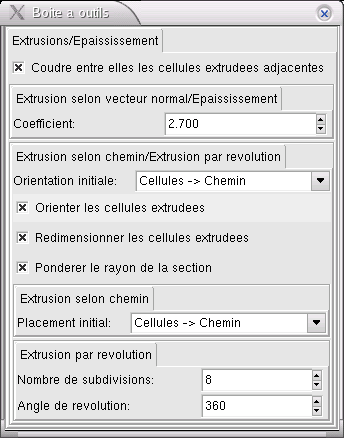
Option couture des cellules extrudes adjacentes : lorsque vous extrudez deux objets cousus, cette option permet de garder la couture sur l'objet obtenu.
Coefficient d'extrusion permet de rgler la longueur de l'extrusion dans le cas d'une extrusion selon la normale
Les rubriques suivantes permettent de choisir le comportement de l'objet extruder par rapport au chemin (ou l'axe) d'extrusion. La premire concerne la rotation de l'objet.
L'orientation initiale peut avoir trois valeurs.
Pas de rotation : l'objet ne subit aucune rotation avant extrusion
Cellules->Chemin : l'objet effectue une rotation pour etre la normale du chemin/axe d'extrusion
Chemin->Cellules : cette fois ci c'est le chemin qui s'oriente pour tre la normale de l'objet extruder
l'option orienter les cellules extrudes permet de choisir si l'objet subit des rotations durant l'extrusion ou s'il garde au son orientation initiale.
l'option redimensionner les cellules extrudes agit elle, sur la taille de l'objet durant l'extrusion
l'option pondrer le rayon de la section permet de faire varier la taille de l'objet durant l'extrusion. Le moyen de mettre en oeuvre cette fonctionnalit est dcrit un peu plus loin
Concernant la translation, de la mme manire que la rotation, il est possible de choisir le comportement initial de l'objet. Le placement initial peut avoir trois valeurs.
Pas de translation : l'objet ne bouge pas et commence son extrusion son emplacement prsent
Cellules->Chemin : l'objet se place au dbut du chemin d'extrusion
Chemin->Cellules : le chemin se place au niveau de l'objet avant l'extrusion
Enfin pour les extrusions autour d'un axe, la dernire rubrique permet de choisir l'angle autour duquel se fait l'extrusion et le nombre de section final de l'extrusion
Extrusion pondre
La boite de dialogue permet de choisir une extrusion pondre, c'est dire que durant l'extrusion la section de l'objet varie le long du chemin. Une fois l'option slectionne dans la boite de dialogue, il faut tracer un nouveau chemin dans la zone de travail pour reprsenter cette pondration. L'abscisse X de ce chemin sera la pondration de l'extrusion. Pour finir, il faut slectionner ce nouveau chemin, dans le mode de slection 3, revenir au mode de slection 1 et enfin lancer l'opration d'extrusion.
Epaissir
Cette opration consiste simplement envelopper l'objet avec deux coques : une l'intrieur de celui-ci et l'autre l'extrieur.