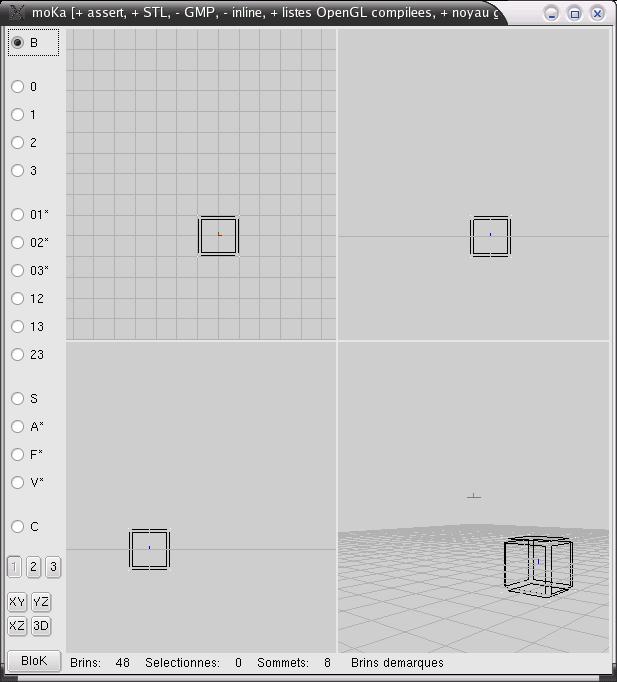
Chapter 3. Slection et navigation
- Table of Contents
- Naviguer parmi les objets
- Slection
Naviguer parmi les objets
Navigation
La navigation dans l'espace de travail se fait l'aide de la souris et de la touche CTRL.
CTRL+ click gauche permet de dplacer horizontalement et verticalement la zone de travail
CTRL+ click milieu permet de faire des rotations de la zone de travail autour de la mire (centre de votre cran)
CTRL+ click droit permet les zooms sur la zone de travail
La commande annulation (undo), aussi trs utile, s'obtient par la touche u. La commande inverse (redo) s'obtient par SHIFT-u. Il est possible de paramtrer le nombre d'annulation possible par la boite de dialogue F2. Les oprations successives tant sauvegards dans un fichier, et donc mme aprs avoir quitt le programme Moka, vous pouvez faire rejouer toutes ces oprations la session suivante pour revenir l'tat d'avant.
Choisir sa vue
Les objets peuvent etre affich selon diffrentes vues. Tout dpend de ce que vous voulez faire avec. Une vue clate est plus pratique pour la slection des aretes ou des faces. Mais pour visualiser un objet final, la face pleine est peut etre plus adapt. Toutes ces options sont disponibles dans la boite de dialogue obtenue par la touche F3 :
.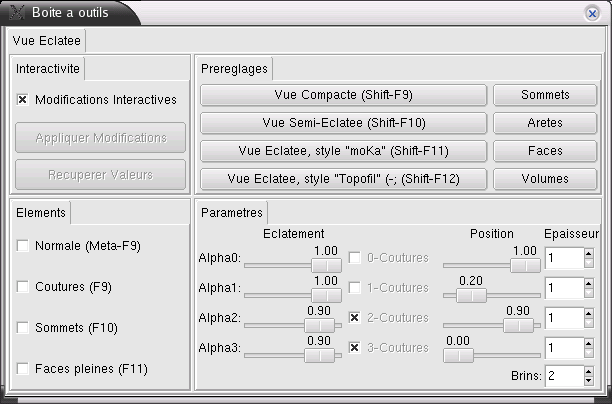
En slectionnant le mode que vous voulez dans la boite de dialogue, ou en appuyant sur les raccourcis clavier correspondants, vous pouvez afficher vos objets de faon compacts, ou semi clats. Vous pouvez aussi choisir les lments afficher ou masquer.
La zone de travail, usuellement affich en 3D, peut etre prsent en deux dimensions selon le plan XY, YZ ou XZ. Pour se faire, le bouton 3D tout en bas de la colonne de gauche permet de basculer d'un mode l'autre.